位置
由你来决定每个 mobject 的位置。ManimGX 不会为你排列它们:它将每个 mobject 放在你给定的位置。本页展示位置是如何工作的。
画面框
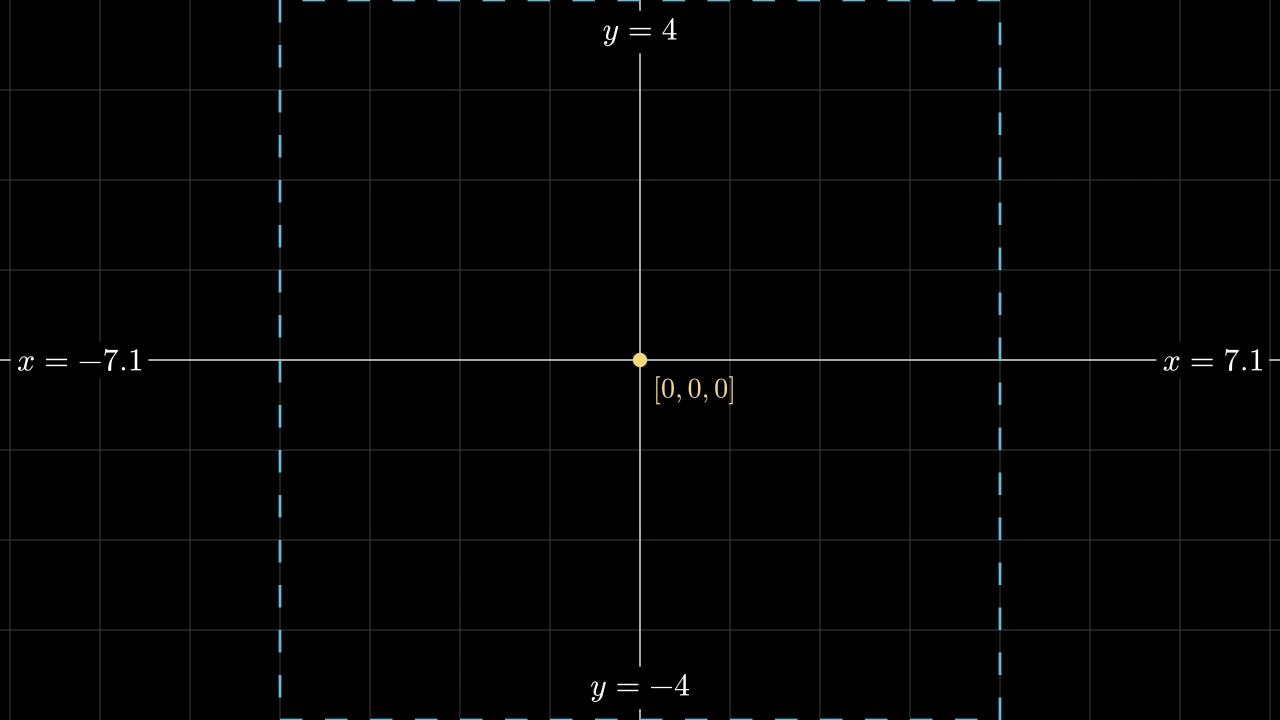
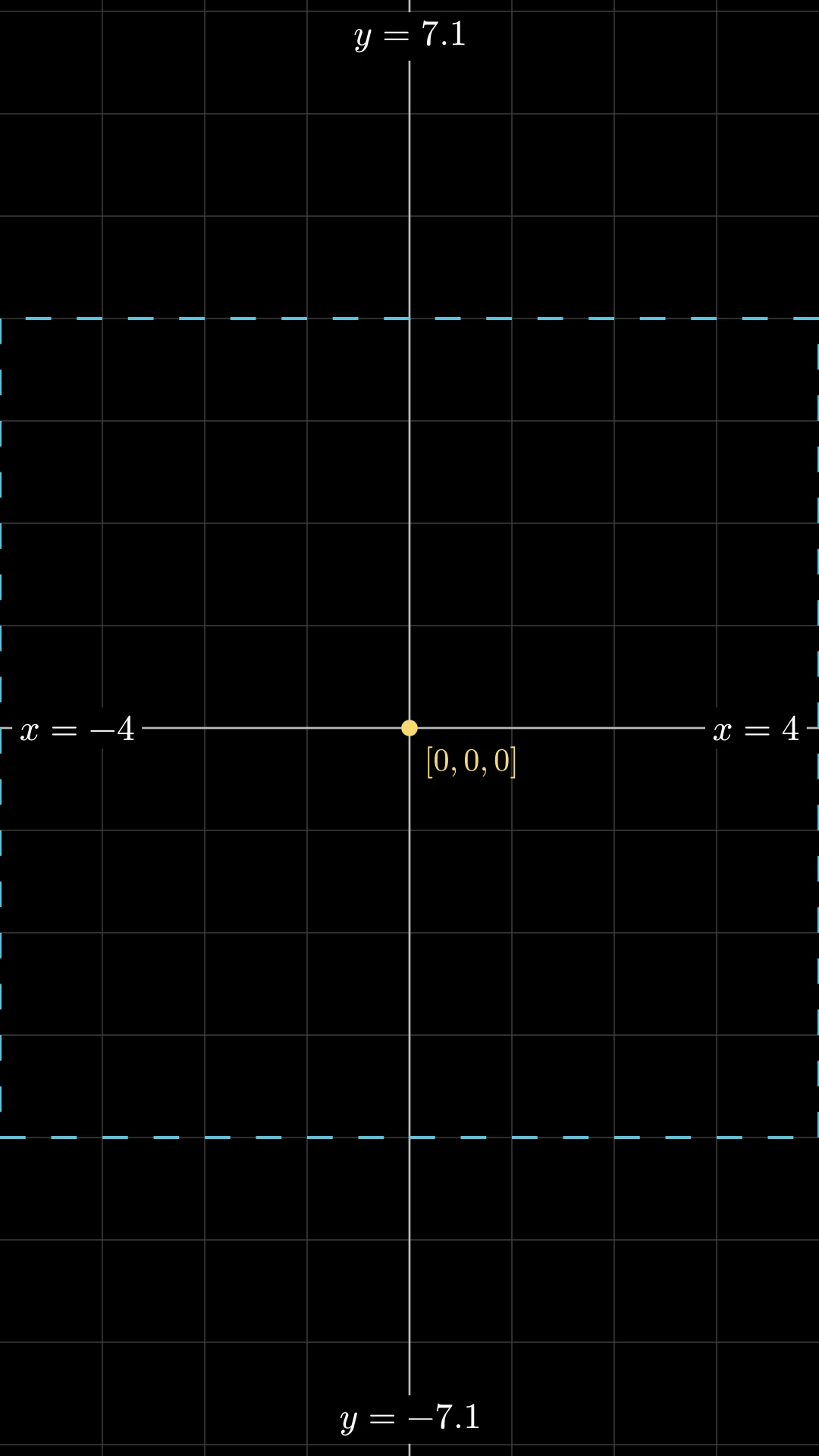
画面框是视频显示的矩形。位置以单位来衡量,画面框的短边为 8 个单位,无论是宽屏视频还是竖屏视频:
图形代码
import manimgx as m


class FrameWide(m.Scene):
    def construct(self) -> None:
        self.add(frame_figure())


def frame_figure() -> m.VGroup:
    w, h = m.config.frame_width / 2, m.config.frame_height / 2
    grid = m.NumberPlane(
        background_line_style={"stroke_color": m.GREY_D, "stroke_width": 1},
        axis_config={"stroke_color": m.GREY_B, "stroke_width": 2},
    )
    center = m.Dot(color=m.YELLOW)
    center_label = m.MathTex("[0, 0, 0]", font_size=30, color=m.YELLOW)
    center_label.next_to(center, m.DR, buff=0.1)
    edges = m.VGroup(
        m.MathTex(f"y = {h:g}", font_size=34).next_to([0, h, 0], m.DOWN, buff=0.2),
        m.MathTex(f"y = {-h:g}", font_size=34).next_to([0, -h, 0], m.UP, buff=0.2),
        m.MathTex(f"x = {w:.1f}", font_size=34).next_to([w, 0, 0], m.LEFT, buff=0.2),
        m.MathTex(f"x = {-w:.1f}", font_size=34).next_to([-w, 0, 0], m.RIGHT, buff=0.2),
    )
    for label in edges:
        label.add_background_rectangle(opacity=1, buff=0.08)
    square = m.DashedVMobject(
        m.Square(side_length=8, color=m.BLUE, stroke_width=3), num_dashes=64
    )
    return m.VGroup(grid, square, center, center_label, edges)
图形代码
import manimgx as m

m.config.pixel_width, m.config.pixel_height = 1080, 1920


class FrameTall(m.Scene):
    def construct(self) -> None:
        self.add(frame_figure())


def frame_figure() -> m.VGroup:
    w, h = m.config.frame_width / 2, m.config.frame_height / 2
    grid = m.NumberPlane(
        background_line_style={"stroke_color": m.GREY_D, "stroke_width": 1},
        axis_config={"stroke_color": m.GREY_B, "stroke_width": 2},
    )
    center = m.Dot(color=m.YELLOW)
    center_label = m.MathTex("[0, 0, 0]", font_size=30, color=m.YELLOW)
    center_label.next_to(center, m.DR, buff=0.1)
    edges = m.VGroup(
        m.MathTex(f"y = {h:.1f}", font_size=34).next_to([0, h, 0], m.DOWN, buff=0.2),
        m.MathTex(f"y = {-h:.1f}", font_size=34).next_to([0, -h, 0], m.UP, buff=0.2),
        m.MathTex(f"x = {w:g}", font_size=34).next_to([w, 0, 0], m.LEFT, buff=0.2),
        m.MathTex(f"x = {-w:g}", font_size=34).next_to([-w, 0, 0], m.RIGHT, buff=0.2),
    )
    for label in edges:
        label.add_background_rectangle(opacity=1, buff=0.08)
    square = m.DashedVMobject(
        m.Square(side_length=8, color=m.BLUE, stroke_width=3), num_dashes=64
    )
    return m.VGroup(grid, square, center, center_label, edges)
位置是一个点,写成三个数字:[x, y, 0]。
- 画面框的中心是
[0, 0, 0]。 x向右增长,y向上增长。- 第三个数字是深度,用于 3D。在平面场景中,它为 0。
视频默认是宽屏(16:9),除非你将其设为竖屏(9:16)。要设为竖屏,请在 import manimgx as m 之后加入这一行:
或者将尺寸传给命令:manimgx render scene.py -r 1080x1920。两个画面框的中间都有相同的正方形,每边 8 个单位。你放在该正方形中的内容在两者中看起来是一样的。
将 mobject 放到某一点
move_to 将 mobject 的中心放到某一点:
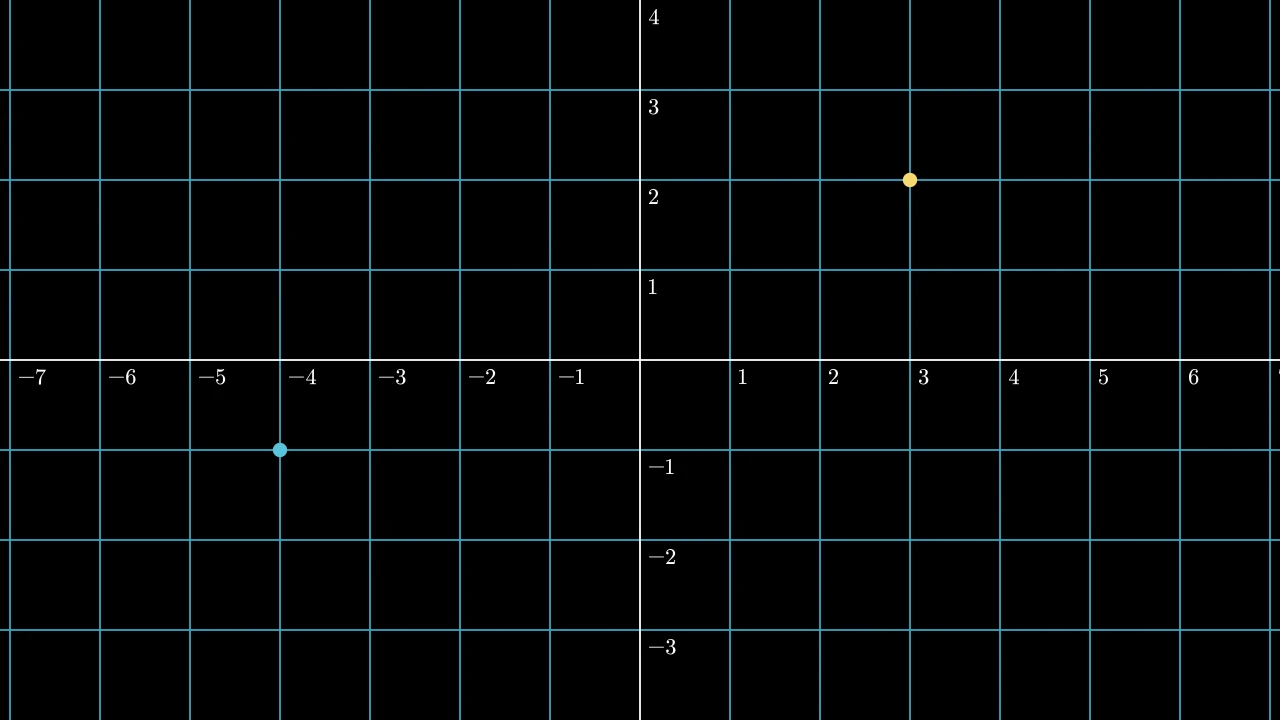
m.NumberPlane() 在每个单位处画一条线,add_coordinates 为它们标注数字。网格有助于你在工作时查看位置。
方向
ManimGX 为方向提供了名称。每个名称都是一个点:
| 名称 | 点 |
|---|---|
m.RIGHT, m.LEFT |
[1, 0, 0], [-1, 0, 0] |
m.UP, m.DOWN |
[0, 1, 0], [0, -1, 0] |
m.UR, m.UL, m.DR, m.DL |
对角线:右上 [1, 1, 0],左上,右下,左下 |
m.ORIGIN |
[0, 0, 0],即中心 |
将一个方向乘以一个数字,并将方向相加,可以构造其他点:3 * m.RIGHT + 2 * m.UP 即为 [3, 2, 0]。
要将 mobject 从其当前位置移动一定量,请使用 shift:dot.shift(2 * m.LEFT) 将点向左移动 2 个单位。
将 mobject 放在另一个旁边
next_to 将一个 mobject 放在另一个旁边,沿某个方向:
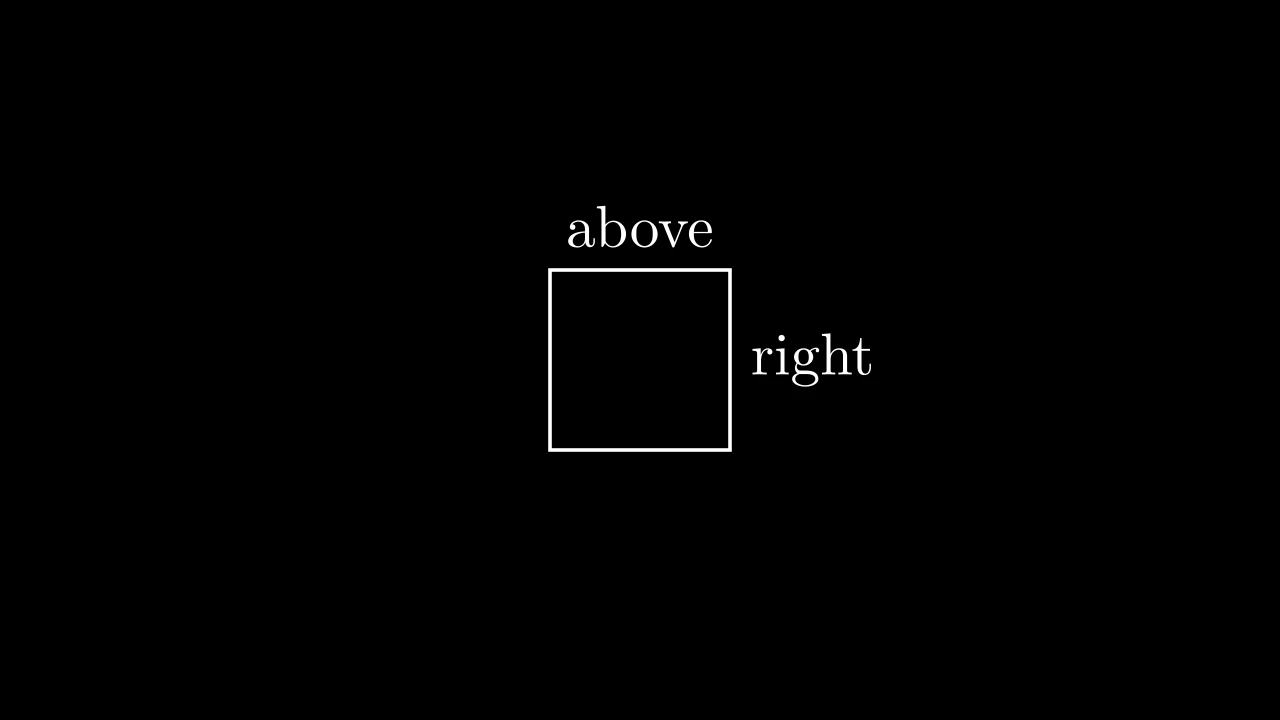
间距为 0.25 个单位。要更改它,请给出 buff:above.next_to(square, m.UP, buff=1)。
将 mobject 放到边缘
to_edge 将 mobject 移动到画面框的边缘,to_corner 将其移动到角落。它们会留出 0.5 个单位的边距:
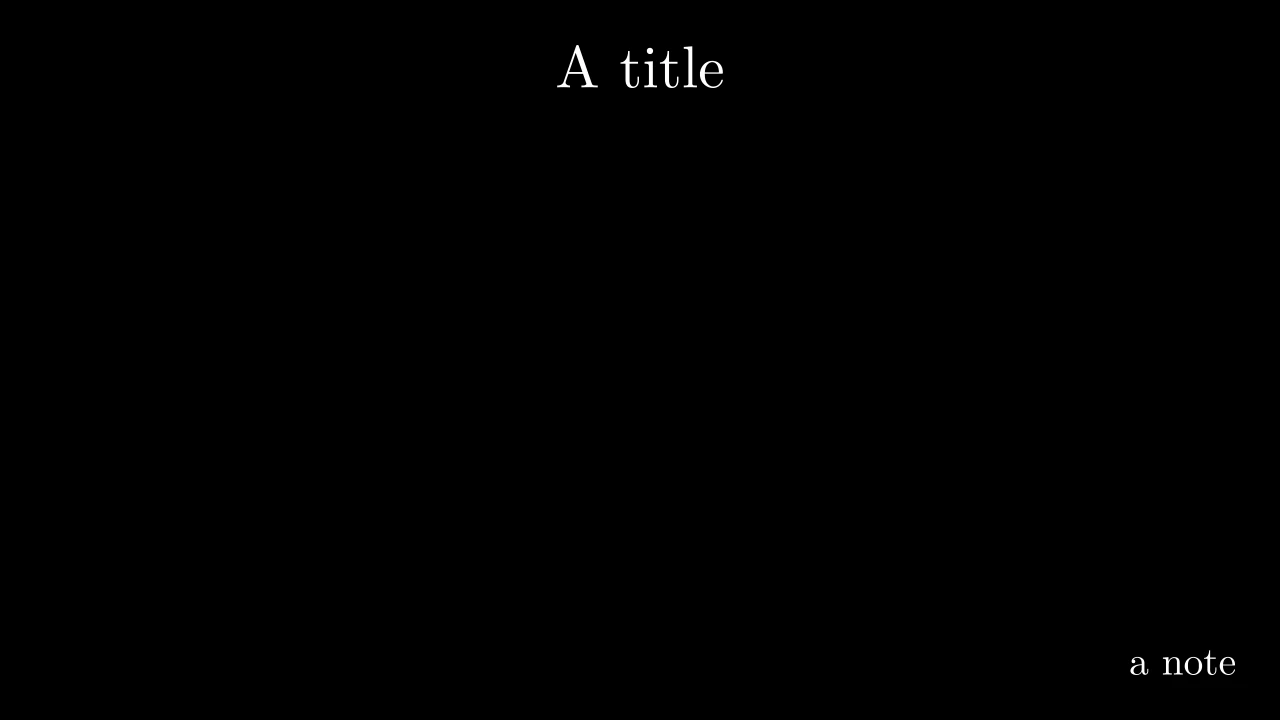
因为它们会找到画面框的边缘,所以它们在宽屏和竖屏视频中都能工作。
将 mobject 排列成行
一个组包含多个 mobject:m.VGroup(circle, square, triangle)。arrange 将其中的 mobject 排成一行,每个紧挨着前一个,并将该行放在画面框的中间:
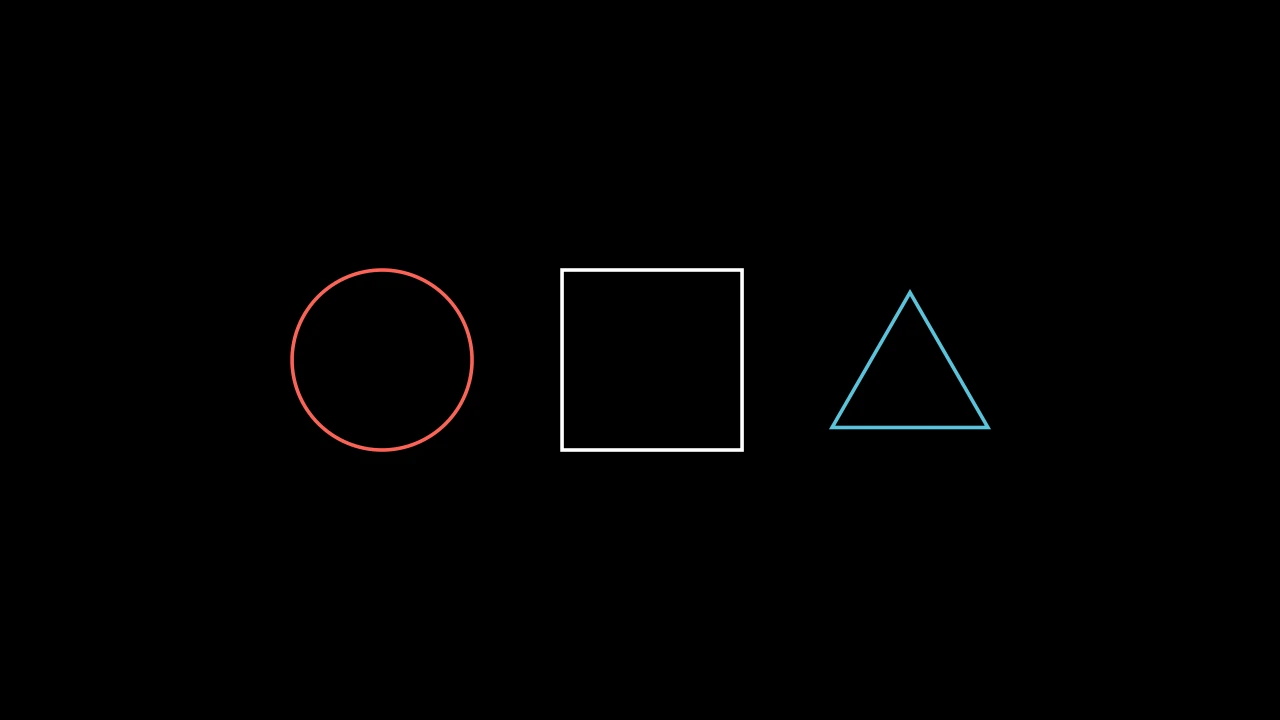
m.RIGHT 排成一行,m.DOWN 排成一列。buff 是它们之间的间距。一个组作为一个整体 mobject 移动:shapes.to_edge(m.DOWN) 会移动所有三个形状。
链式调用
move_to、shift、next_to、to_edge 和 arrange 都会返回该 mobject。因此你可以将调用一个接一个地写下去:m.Text("A title").to_edge(m.UP) 创建一段文本并将其移到顶部。
下一步
Mobject将展示你可以放置的各类 mobject,以及如何更改它们的颜色、大小和角度。